Instala SimpleX Chat
SimpleX Chat es la mejor alternativa actual a WhatsApp, y en general como app de mensajería, está disponible para todas las plataformas: Linux, Android, macOS, iOS y Windows.
Es 100% Open Source, tanto la interfaz como los servidores, y te da la opción de conectarte a los servidores que desees, incluso tiene la opción de conectarse mediante Tor.
Nota: los servidores sirven para conectarse con otros usuarios, no para almacenar tus datos
Los datos quedan almacenados tanto en tu dispositivo como en el de la persona con la que hablas, por lo que si deseas migrar de dispositivo, tú te debes encargar de migrar tus perfiles de SimpleX, mediante la opción “Migrar a otro dispositivo” o “Exportar base de datos”.
Ventajas
- 100% Open Source
- Descentralizado
- Compatible con Tor
- Opción de conectarse a servidores alternativos
- No necesitas número de teléfono ni email para crear un perfil
- Perfiles ilimitados
- Perfiles anónimos
- Llamadas, mensajes de voz, videos, imágenes
- Los datos se almacenan en tu dispositivo (y de las personas con las que chateas)
Desventajas
- Algo lenta
- Si pierdes acceso al dispositivo, pierdes acceso a todos tus datos
- En iOS no está disponible la opción de conectarse por Tor
- No cuenta con otras funcionalidades más allá de lo básico para una app de mensajería (estados, stickers, etc.)
Configuración inicial
Si bien la interfaz entre Android y iOS es un poco diferente, la configuración inicial es bastante similar.
Usaremos un dispositivo Android para este tutorial.
Primero, descarga la app.
Puedes descargarlo desde:
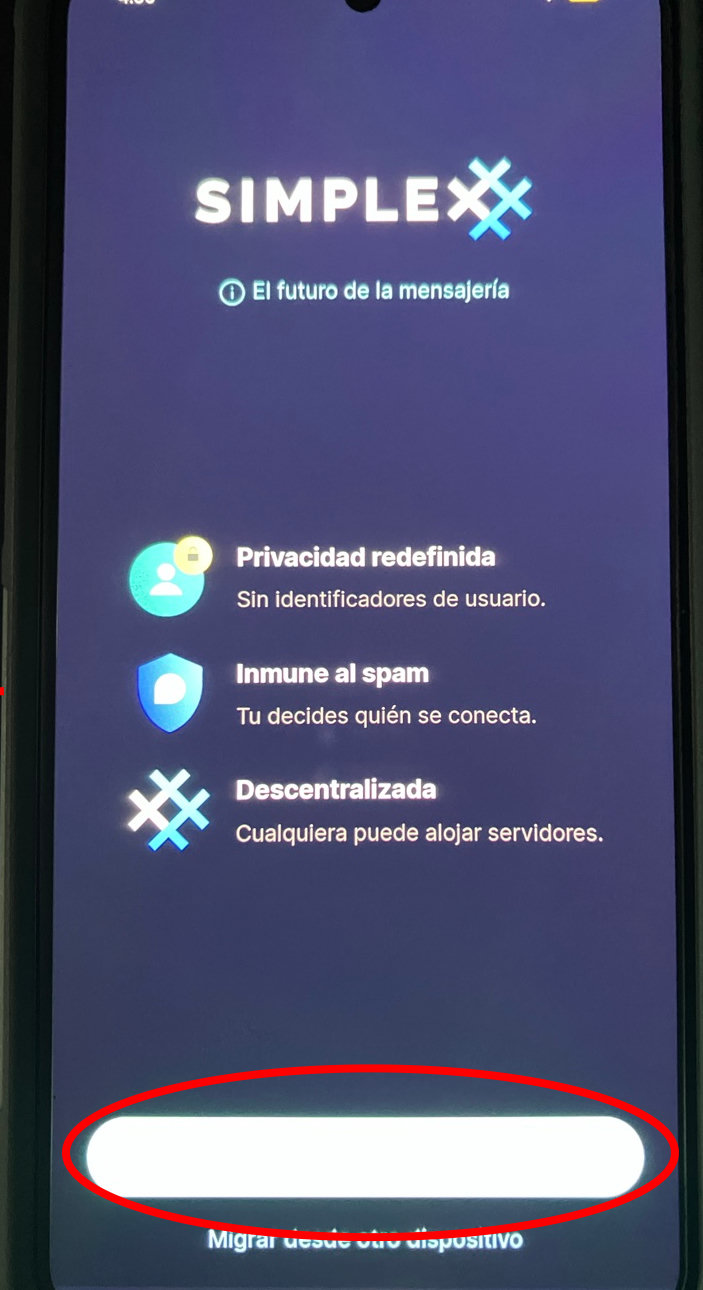
Ábrela, y da click en el botón azul “Crear perfil”:
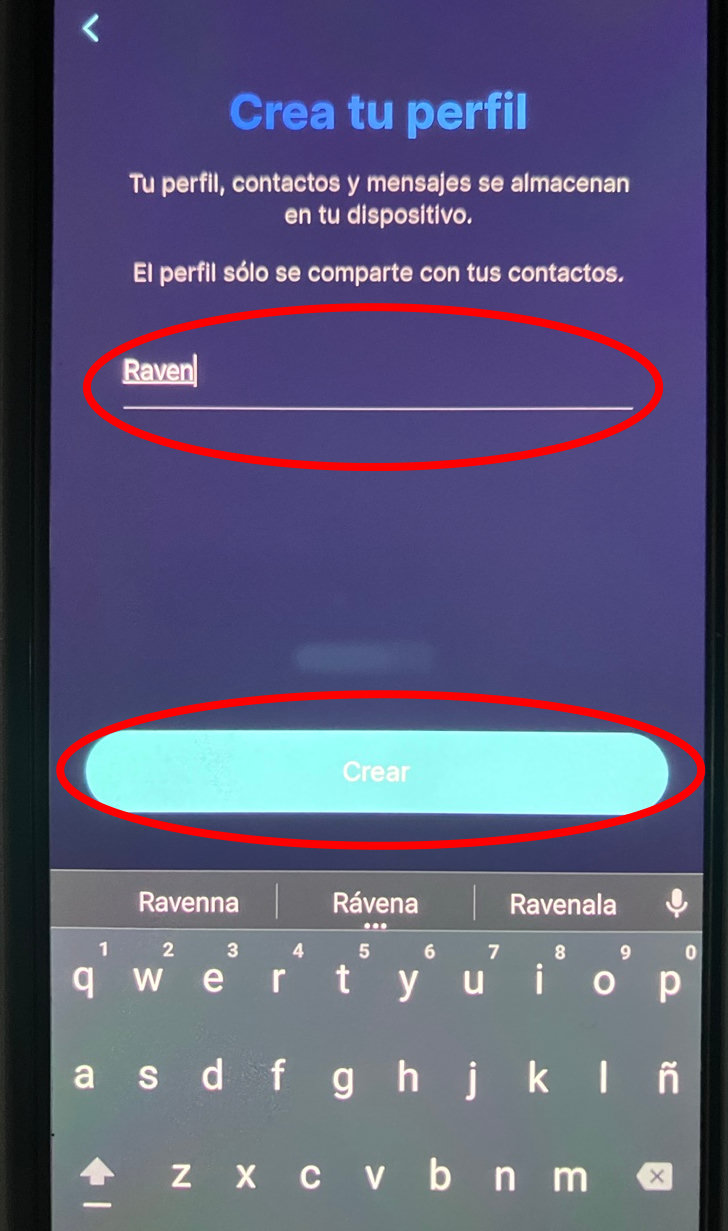
Elige un nombre para tu perfil, puede ser cualquiera, luego da click en “Crear”:
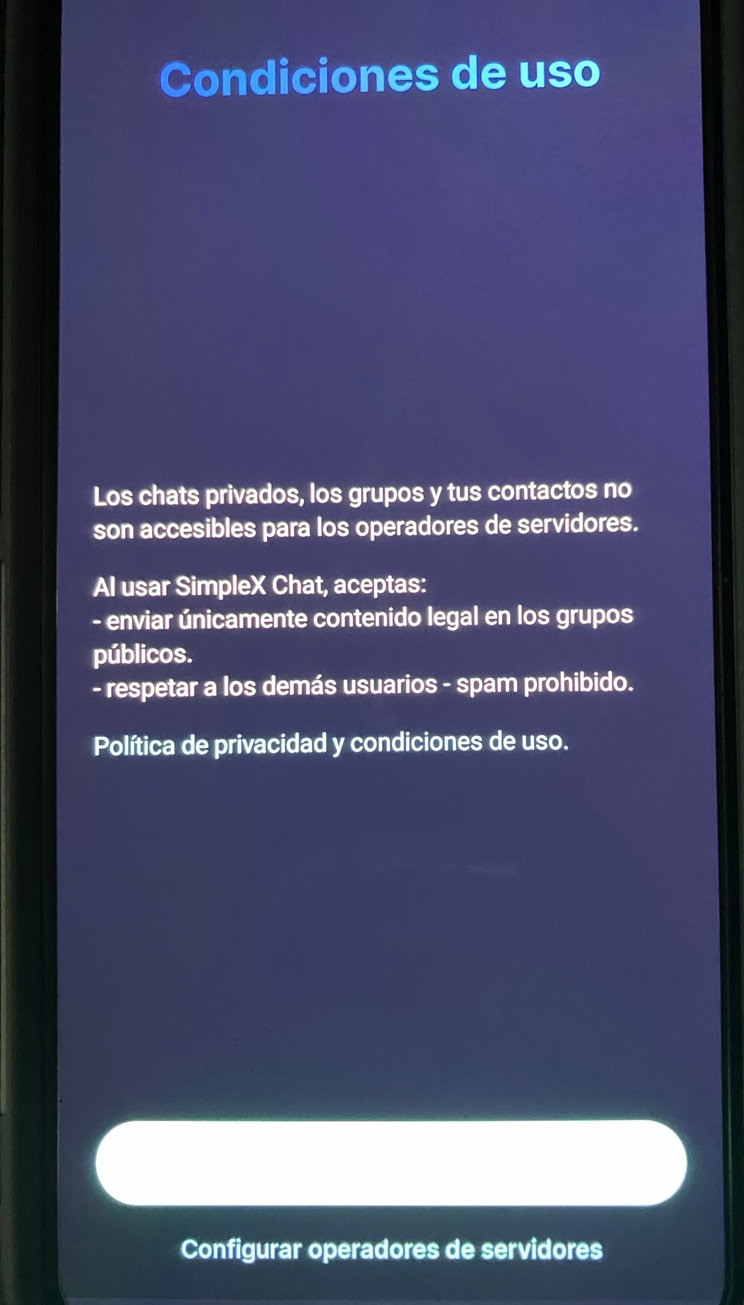
Las reglas de SimpleX Chat son simples: no hagas tonterías, acepta usar los servidores oficiales (puedes configurar el uso servidores propios o de terceros más adelante):
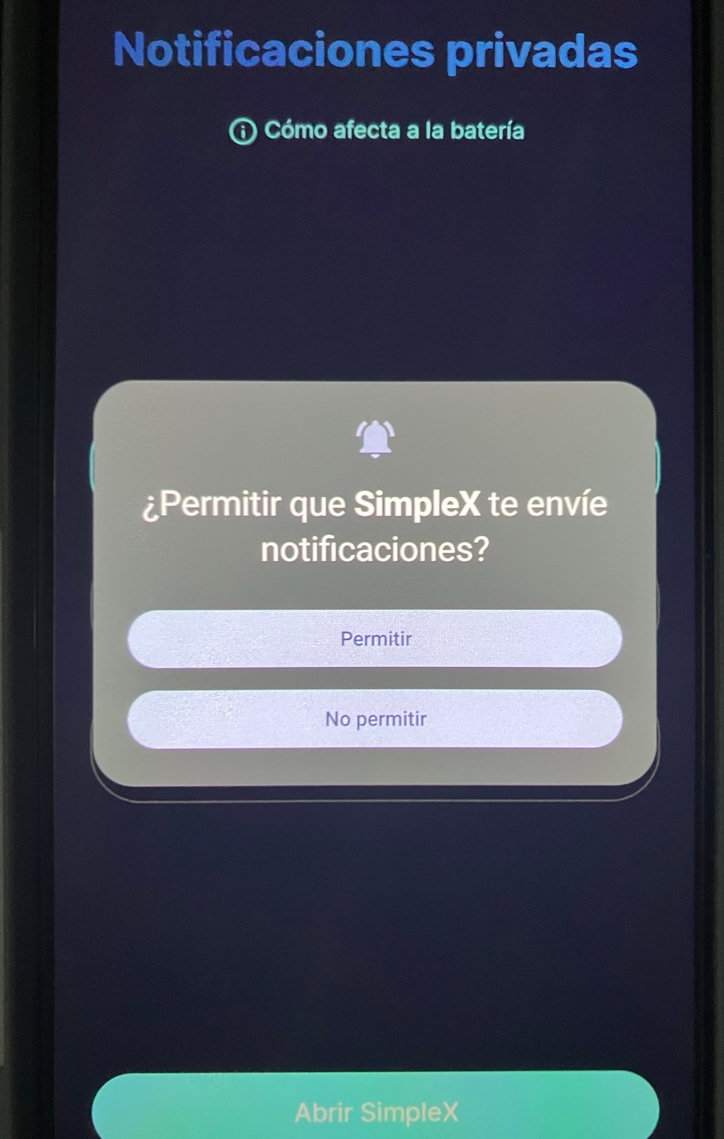
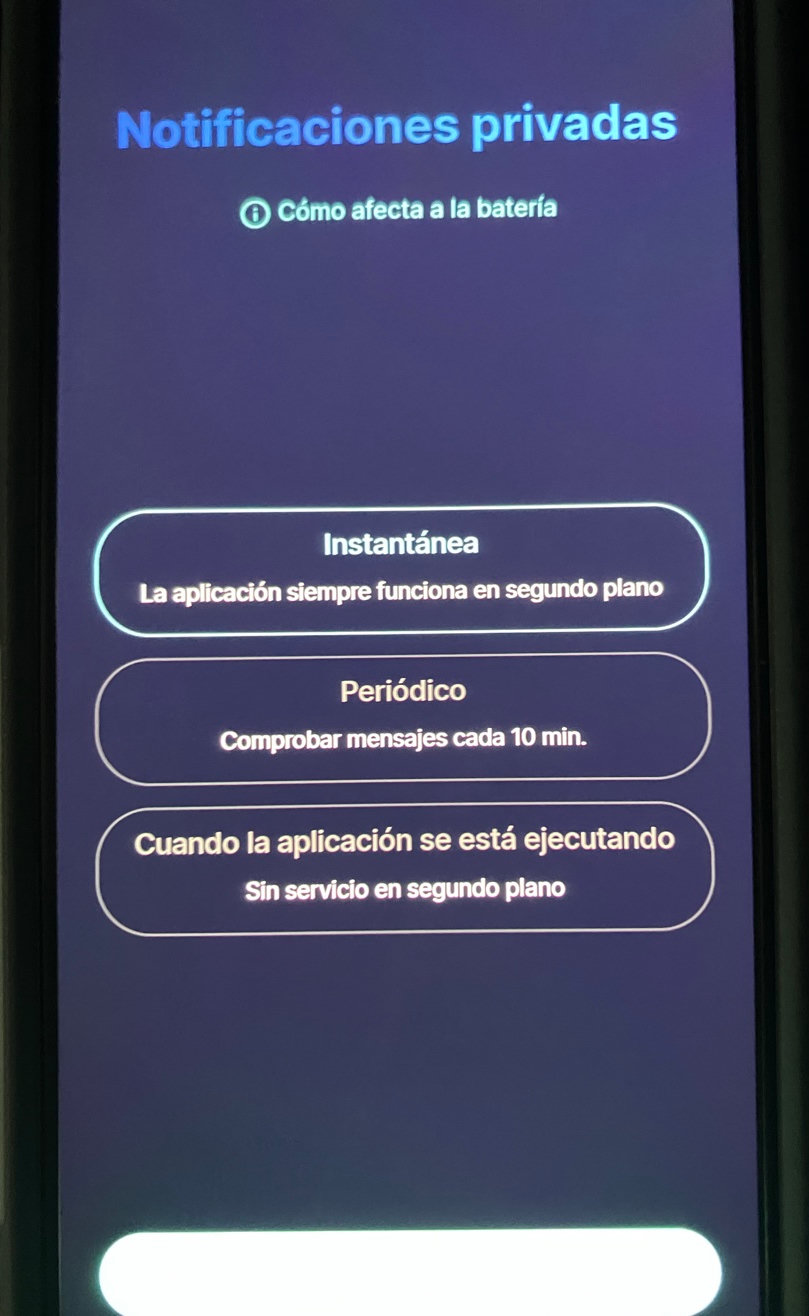
SimpleX Chat no usa los servicios de Google para enviar notificaciones, por lo que depende de correr la app en segundo plano, elige entre notificaciones instantáneas o periódicas.
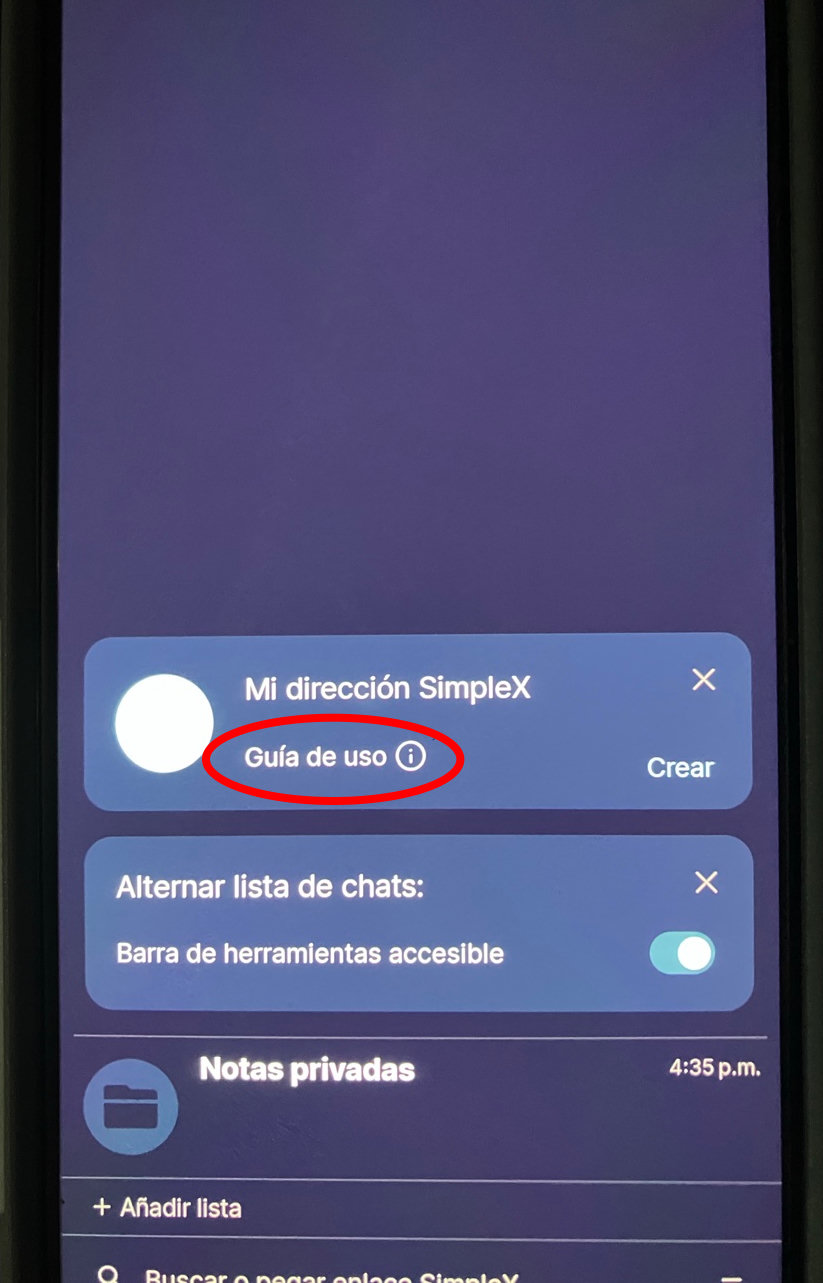
Ahora debes crear una dirección de SimpleX, da click en “Guía de uso” en el recuadro “Mi dirección SimpleX”:
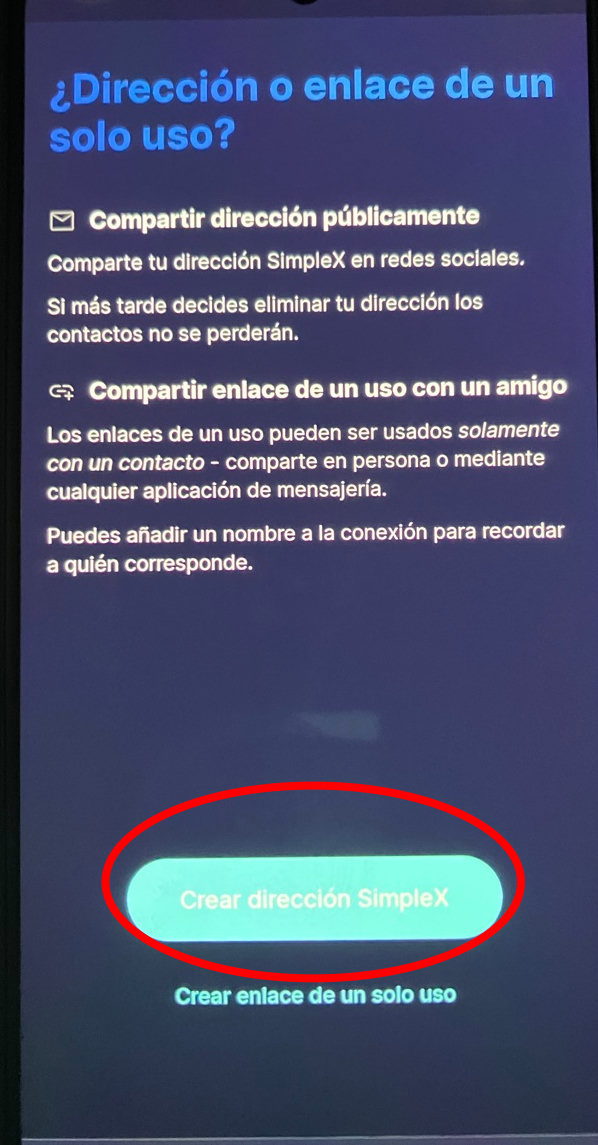
Lee las descripciones de los tipos de direcciones, luego da click en “Crear dirección SimpleX”:
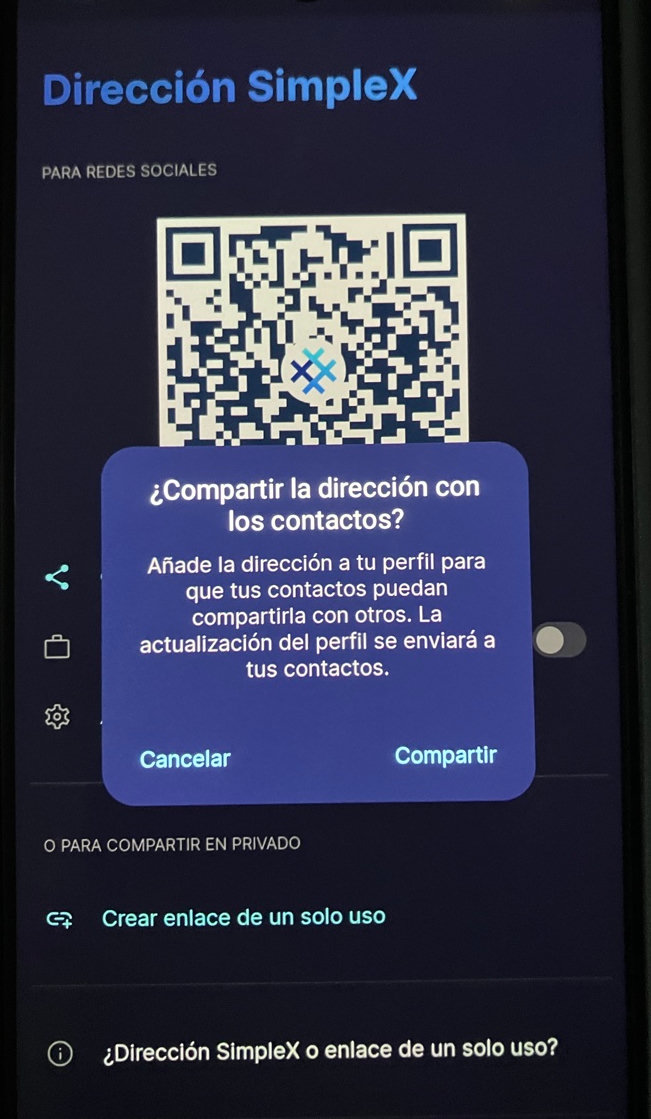
Puedes elegir si siempre mostrar tú dirección a los contactos que agregues, por si deseas que tus contactos compartan tu perfil:
Ahora puedes compartir tu dirección, selecciona “Compartir dirección” y usa el método que desees, los contactos que desees agregar deberán abrir tu enlace o escanear el código QR:
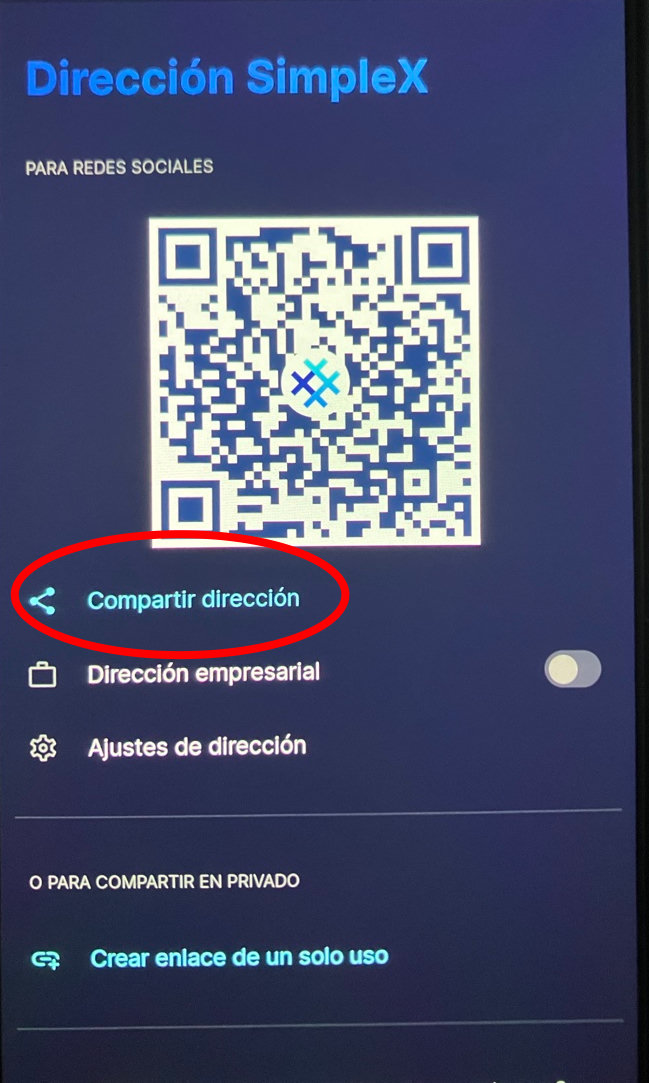
Nota: no te molestes en escanear código QR del ejemplo, ya que lo he revocado, puedes hacer lo mismo si luego de compartir tu dirección comienza a llegarte spam, y crear una dirección nueva, tus contactos que ya te hayan agregado permanecerán conectados.
Para agregar contactos, debes abrir el enlace que te envíen, esto abrirá la app de SimpleX Chat con el perfil a agregar, si esto no funciona, puedes agregar un perfil de forma manual.
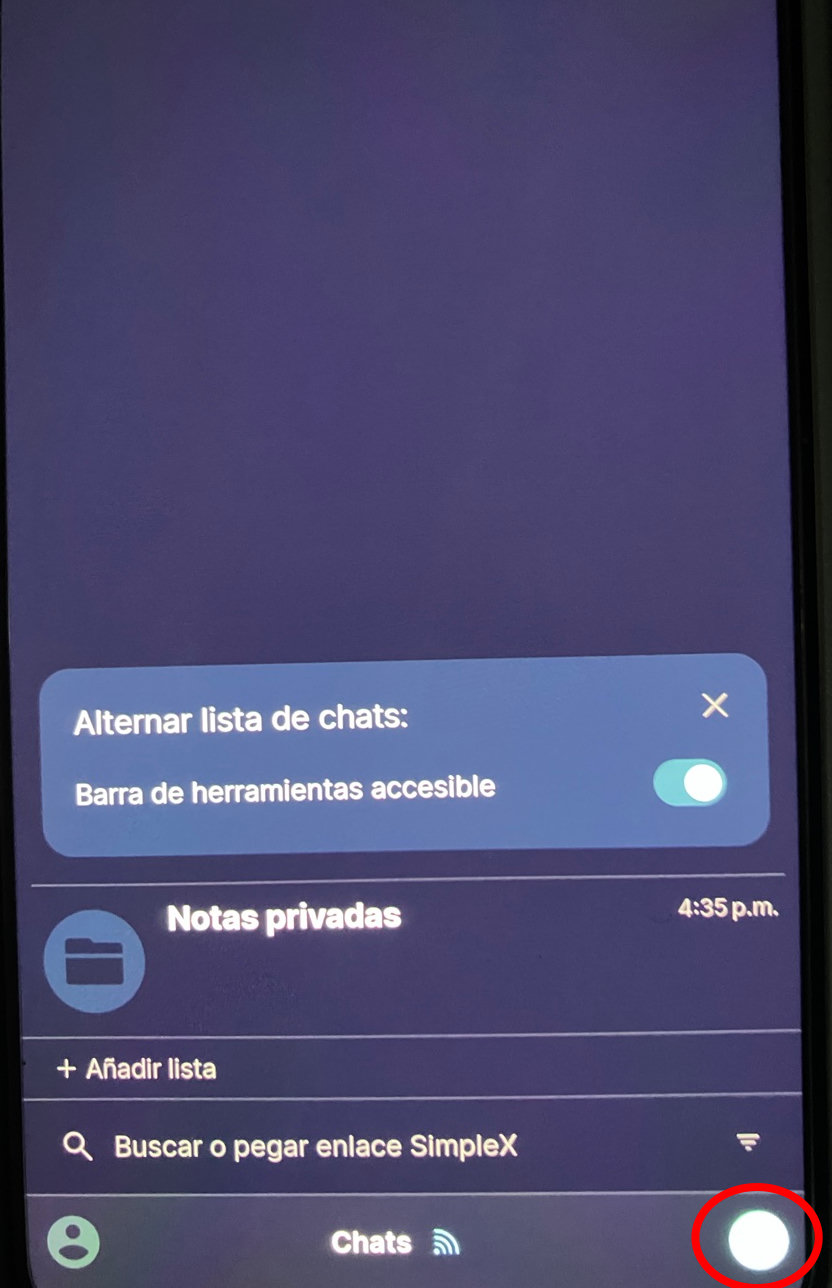
En la pantalla principal, da click en el botón con el ícono de un lápiz, en la esquina inferior derecha:
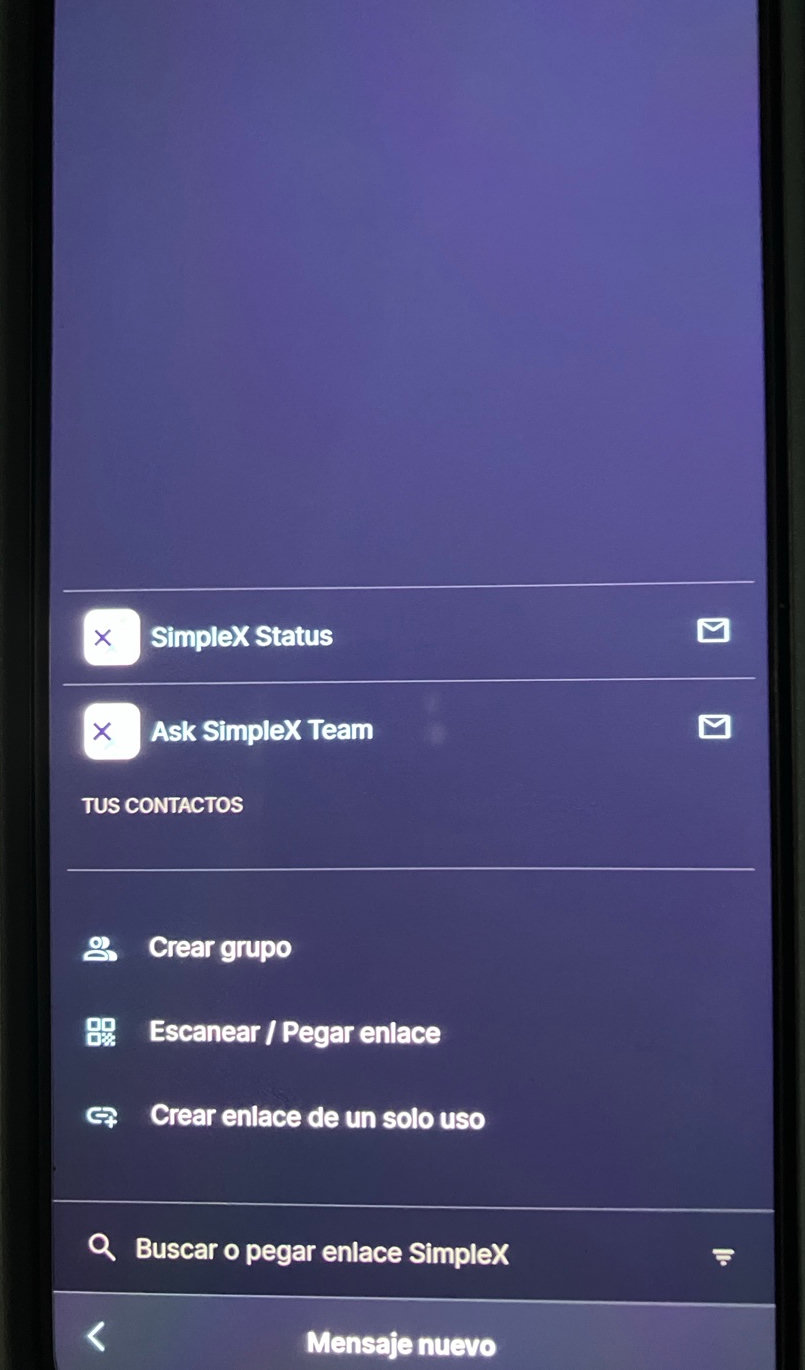
Puedes pegar un enlace que hayas copiado, o escanear un código QR, entre otras opciones:
Edita tu perfil
Puedes editar tu perfil que creaste desde un inicio, como cambiar el nombre o poner una foto, así como crear perfiles nuevos, puedes tener los perfiles que necesites.
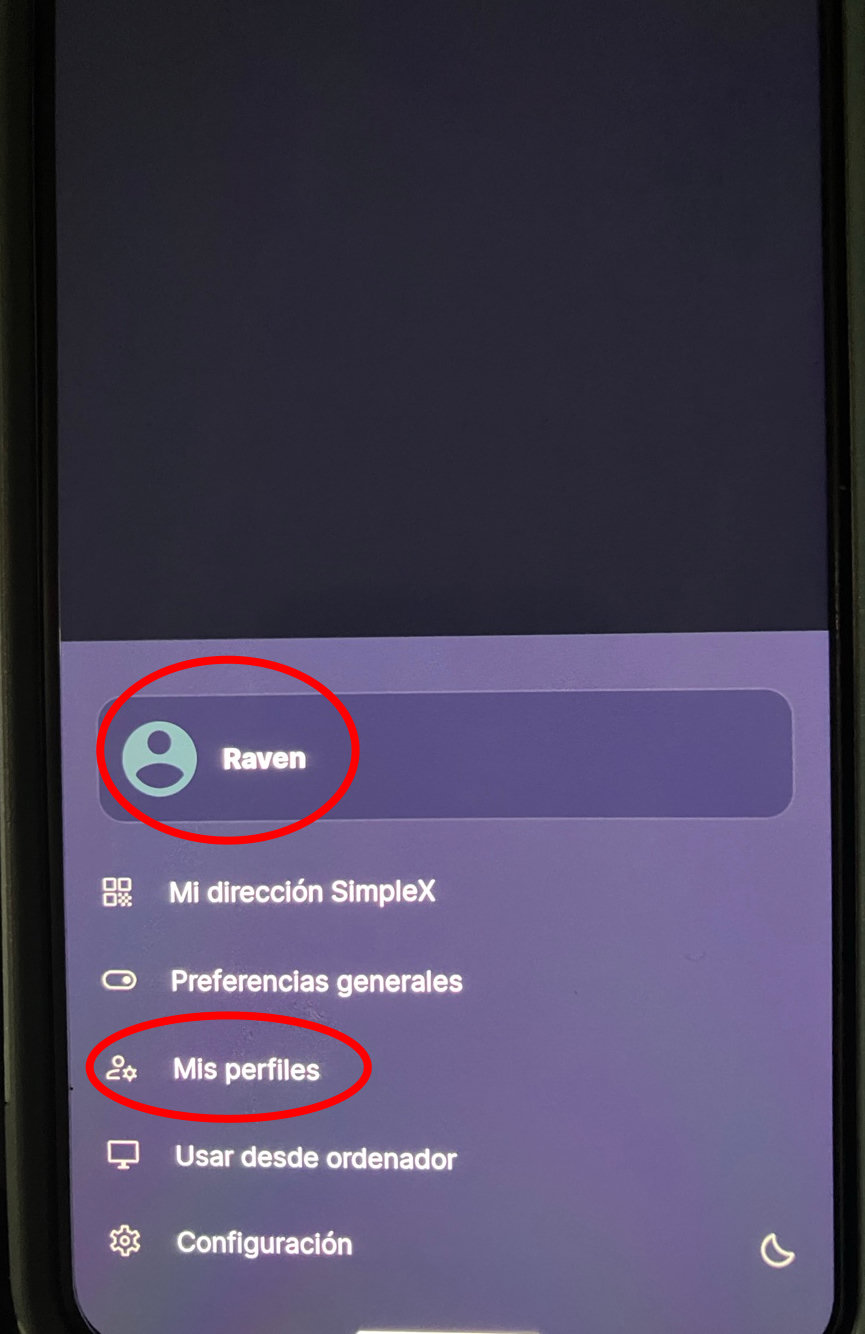
Da click en el ícono de una persona (si no pusiste una foto de perfil, de lo contrario, tu foto de perfil aparecerá), en la esquina inferior izquierda:
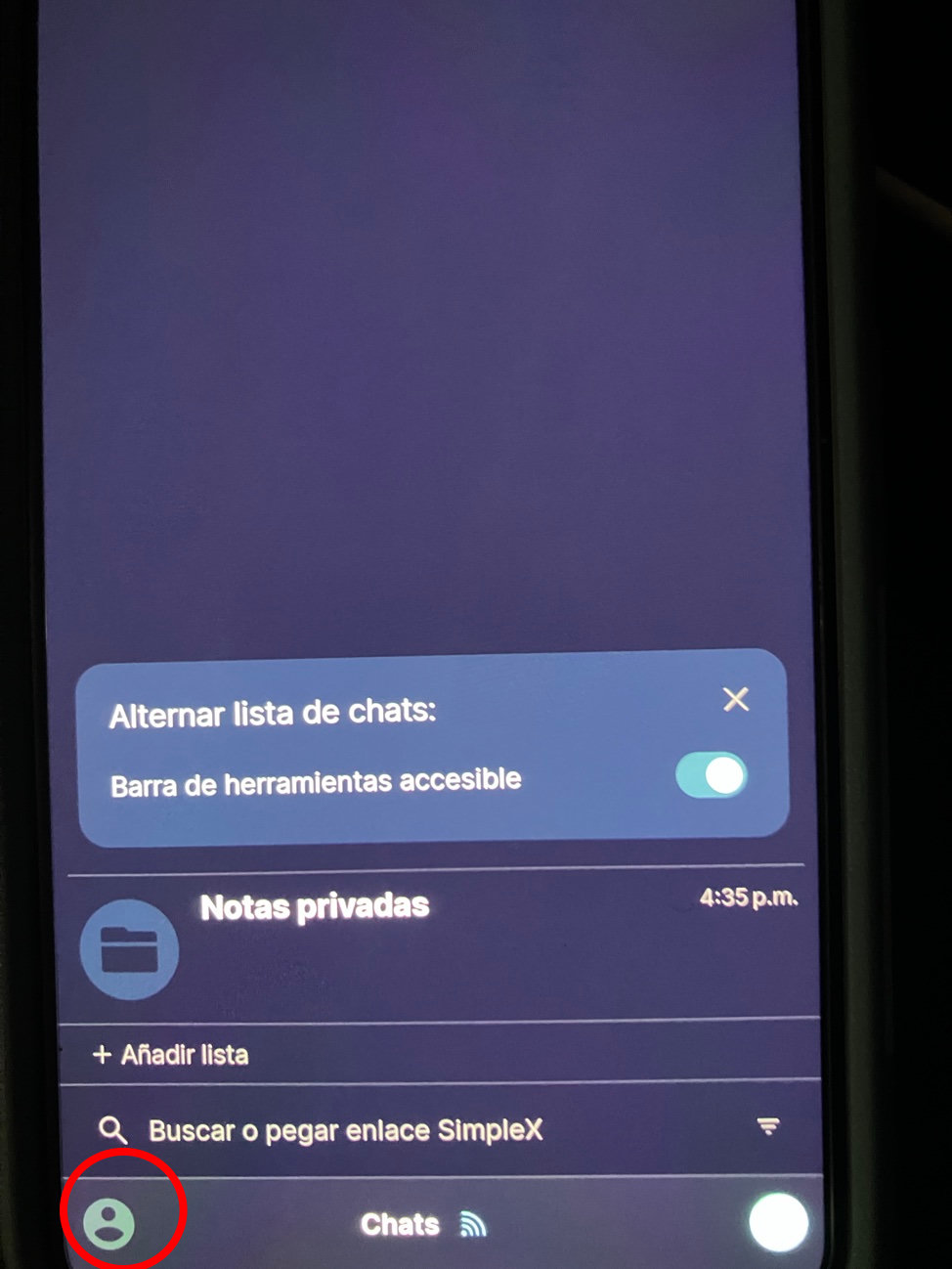
Para editar tu perfil, da click en el recuadro con el nombre de tu perfil, para agregar o eliminar perfiles, da click en “Mis perfiles”:
Reconectarse a los servidores
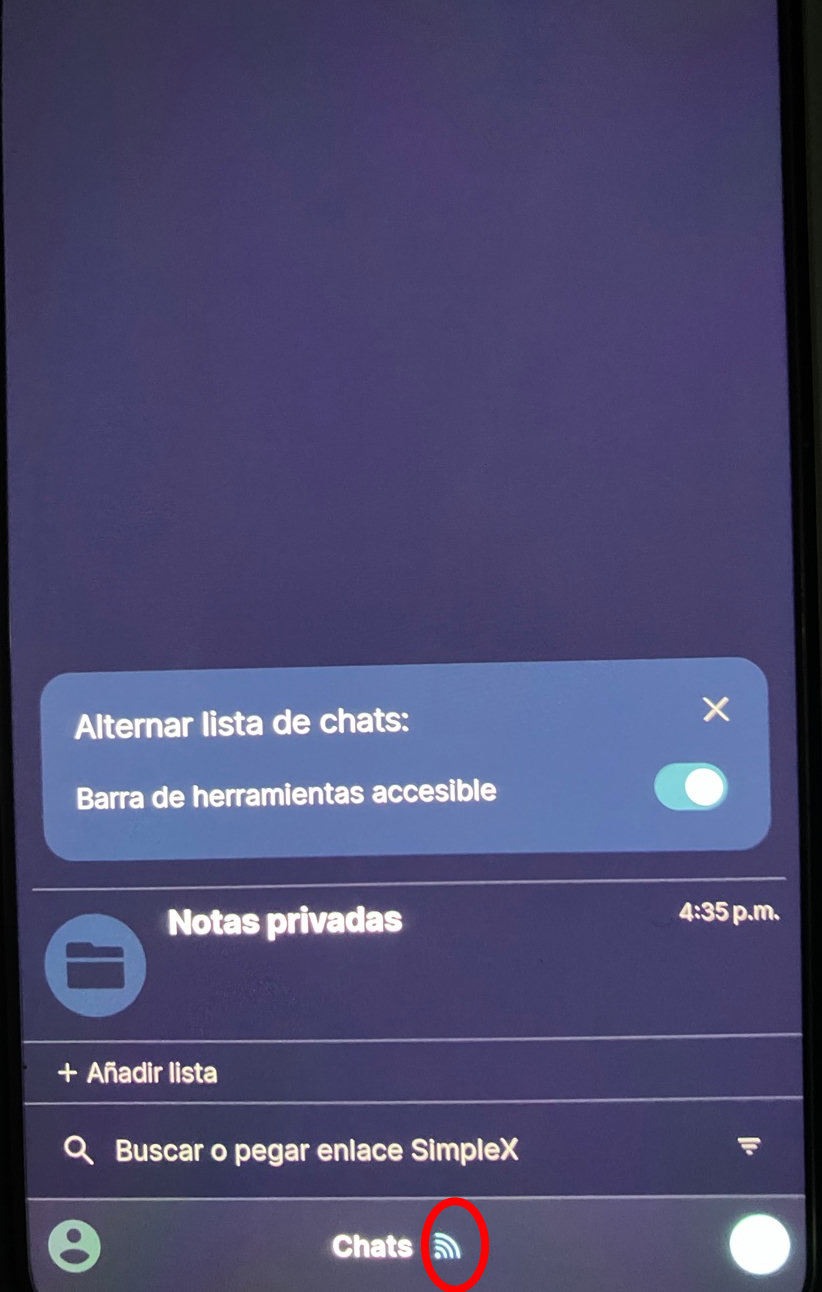
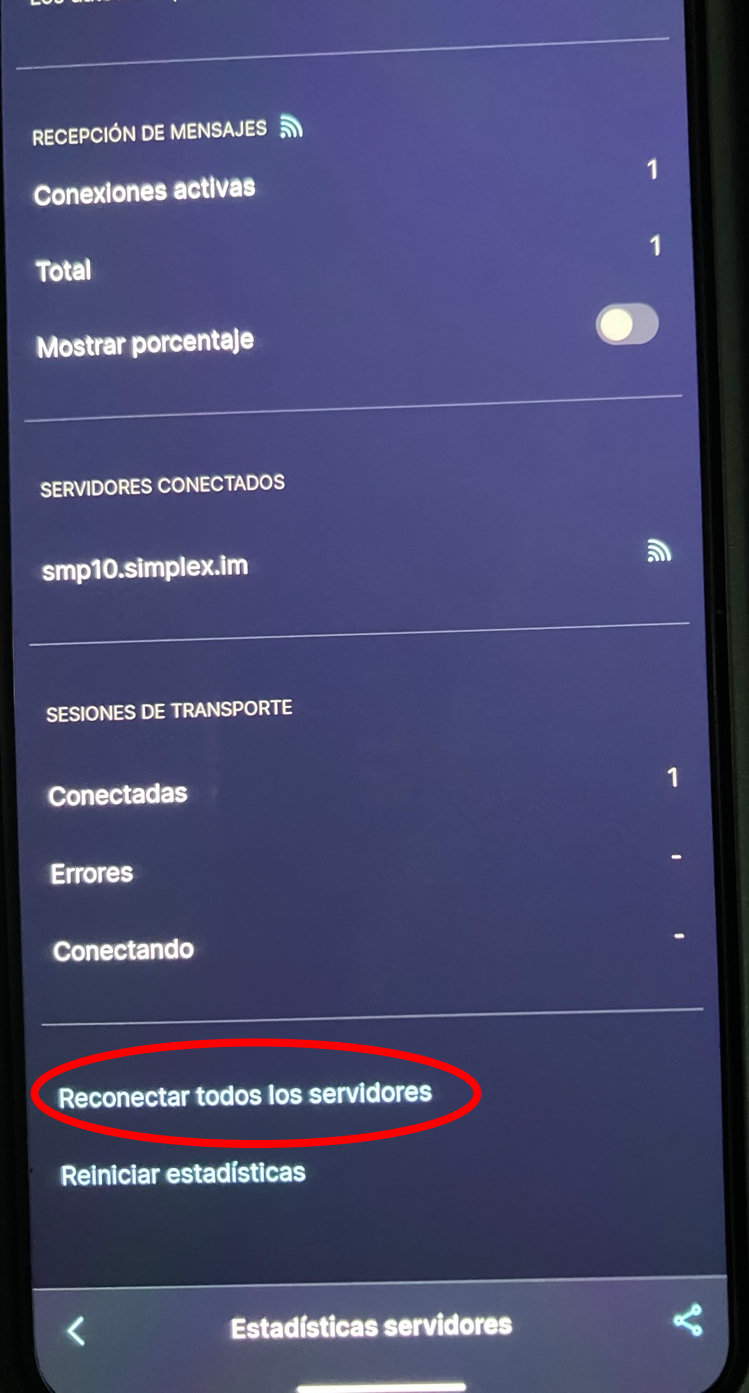
Si tienes problemas al recibir mensajes, prueba reconectándote a los servidores.
Para abrir los ajustes de servidores, da click en el ícono de Wifi, en la parte inferior de la pantalla, a la derecha de “Chats”:
Hasta el final, da click en “Reconectar todos los servidores”:
Recomendaciones generales
- Evita usar la opción “usar desde smartphone”, es mejor crear un perfil por cada dispositivo que poseas (por ejemplo, crear un perfil en tu celular, y crear otro en tu PC)
- Mantén un medio alternativo de comunicación para compartir tu perfil en caso de perder acceso a tu dispositivo, por ejemplo, email.
- Si vas a descargar archivos y te conectas a servidores que no son tuyos, te recomendamos usar una VPN o Tor
Recursos adicionales
Nota: si al abrir un enlace SimpleX la app no abre, recuerda que puedes copiar el enlace y pegarlo dentro de la app.
- Página oficial de SimpleX Chat
- Servidores de la comunidad
- Servidores de la comunidad Nowhere (solo onion)
- Directorio (únete a grupos de diversos temas)
- Grupo TeknoLiberty
Escrito por Raven
Dona Monero al autor
82fHJqZ5CyrEm6TF9PVHkEKjpDQNCQDCZcDZyffMKkcqMJ4S6XFXDbDKSFBNGZFZMybeV4Y3NQMvi1Qy5AzP5uE7LrGJo4i